Erweiterungen
Der Extension Store (Admin → Erweiterungen) installiert vom Anbieter signierte Erweiterungen, die kundenspezifische Funktionen hinzufügen — zusätzliche Metamodell-Inhalte, Integrationen, Hintergrundjobs und sogar neue Seiten — ohne den Turbo-EA-Kern zu verändern („Clean Core“-Prinzip).
Erweiterungen lassen sich auf zwei Wegen installieren: mit einem Klick aus dem integrierten Store (sofern die Instanz Internetzugang hat) oder durch direktes Hochladen der Dateien — die Erweiterung ist ein signiertes .teax-Paket, die Lizenz eine signierte Textdatei, beide typischerweise per E-Mail versandt. Der dateibasierte Weg benötigt weder Store-Konto noch ausgehende Verbindung, sodass der gesamte Ablauf identisch auf abgeschotteten (air-gapped) Instanzen funktioniert.
Die Seite hat zwei Tabs: Store durchsucht den Erweiterungskatalog Ihres Anbieters mit Ein-Klick-Installation, Installiert verwaltet Lizenzen und installiert aus Dateien.
Erweiterungen werden von Turbo EA erstellt und signiert — sie sind nicht selbst erstellbar und nicht für Dritte offen. Wenn Sie eine auf Ihre Organisation zugeschnittene Funktion benötigen, erstellen und lizenzieren wir sie für Sie. Siehe Turbo-EA-Beratung.
Anleitungen zu den einzelnen Erweiterungen
Zu jeder im Store veröffentlichten Erweiterung gibt es eine eigene Anleitung — was sie leistet, wie sie eingerichtet wird und wie man sie im Alltag nutzt. Siehe Erweiterungen.
So funktioniert das Vertrauensmodell
Zwei unabhängige Prüfungen schützen Ihre Instanz:
- Herkunft (Signatur). Jedes Paket trägt eine Ed25519-Signatur des Anbieter-Schlüssels. Turbo EA prüft sie beim Hochladen und erneut bei jedem Backend-Start. Unsignierte, manipulierte oder fremde Pakete werden abgelehnt — eine installierte Erweiterung ist garantiert genau das, was der Anbieter gebaut hat.
- Aktivierung (Lizenz). Eine signierte Lizenzdatei enthält Ihre Berechtigungen — eine pro Erweiterung, jede mit eigenem Ablaufdatum. Eine installierte Erweiterung läuft nur, solange eine gültige Berechtigung existiert. Lizenzen sind an Ihre Instanz-ID gebunden — eine für eine andere Instanz ausgestellte Lizenz wird abgelehnt.
Kostenlose Erweiterungen
Manche Erweiterungen sind kostenlos und benötigen überhaupt keine Lizenz. Sie werden sofort installiert und ausgeführt — es gibt keinen Kaufschritt und keine einzufügende Lizenzdatei. Kostenlose Erweiterungen sind auf den Reitern „Store“ und „Installiert“ mit einem Kostenlos-Abzeichen gekennzeichnet, und die Aktionen Kaufen und Erneuern sind für sie ausgeblendet. Die Signaturprüfung gilt weiterhin genauso wie bei kostenpflichtigen Erweiterungen (eine kostenlose Erweiterung ist ebenfalls vom Anbieter signiert), sodass die Herkunft in jedem Fall garantiert ist. Da sie keine Berechtigung benötigen, laufen kostenlose Erweiterungen nie ab und treten nie in eine Kulanzfrist ein.
Ihre Instanz-ID
Jede Installation erzeugt einmalig eine eindeutige Instanz-ID (TEA-XXXX-XXXX-XXXX), die oben auf Admin → Erweiterungen mit einem Kopier-Button angezeigt wird. Sie ist Ihre Lizenzidentität: Geben Sie sie beim Kauf an (der In-App-Store sendet sie automatisch; die Storefront-Kasse fragt danach), damit jede für diese Instanz gekaufte Erweiterung — von jedem Administrator, unter jeder E-Mail-Adresse — in einer gemeinsamen Lizenz landet. Sie identifiziert nur Ihre Instanz; sie ist niemals ein Zugangsschlüssel und kann daher bedenkenlos an Ihren Anbieter weitergegeben werden.
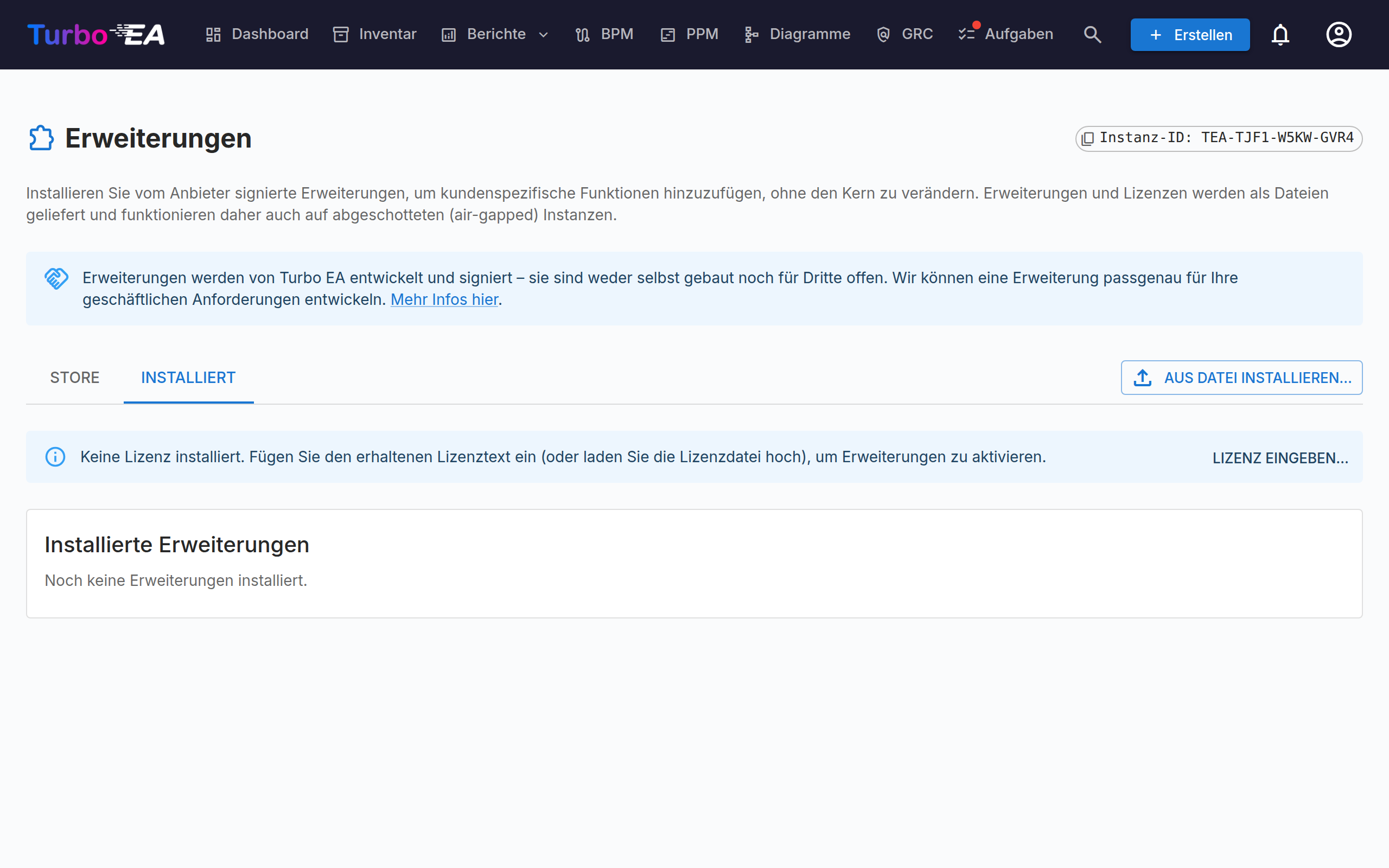
Die ID wandert mit einem Workspace-Transfer mit, sodass ein Umzug auf einen neuen Host die Lizenz gültig lässt. Nach einer Neuinstallation erhält die Instanz eine neue ID — bitten Sie Ihren Anbieter, die Lizenz dafür neu auszustellen (ein schnelles „Re-Key" auf dessen Seite).
Der Store-Tab
Der Tab Store funktioniert ohne jede Konfiguration und listet die veröffentlichten Erweiterungen des Anbieters als Raster kompakter Kacheln auf – Logo, Name, Lizenzstatus und Preis. Ein Klick auf eine Kachel öffnet ein großes Detailfenster: auf der einen Seite eine Screenshot-Galerie – blättern Sie mit den Pfeilen oder den Vorschaubildern, ein Klick auf einen Screenshot zeigt ihn in voller Größe – und daneben die vollständige Beschreibung, Kategorie-Tags, Quellen- und Lizenzangaben sowie die Aktionen. Veröffentlicht der Store Versionshinweise zur Erweiterung, erscheinen die zwei neuesten Versionen unter Neuigkeiten, mit einem Link Vollständiges Änderungsprotokoll zur Seite der Erweiterung im Store. Erweiterungen ohne eigenes Logo erhalten eine generierte Kachel mit ihren Initialen.
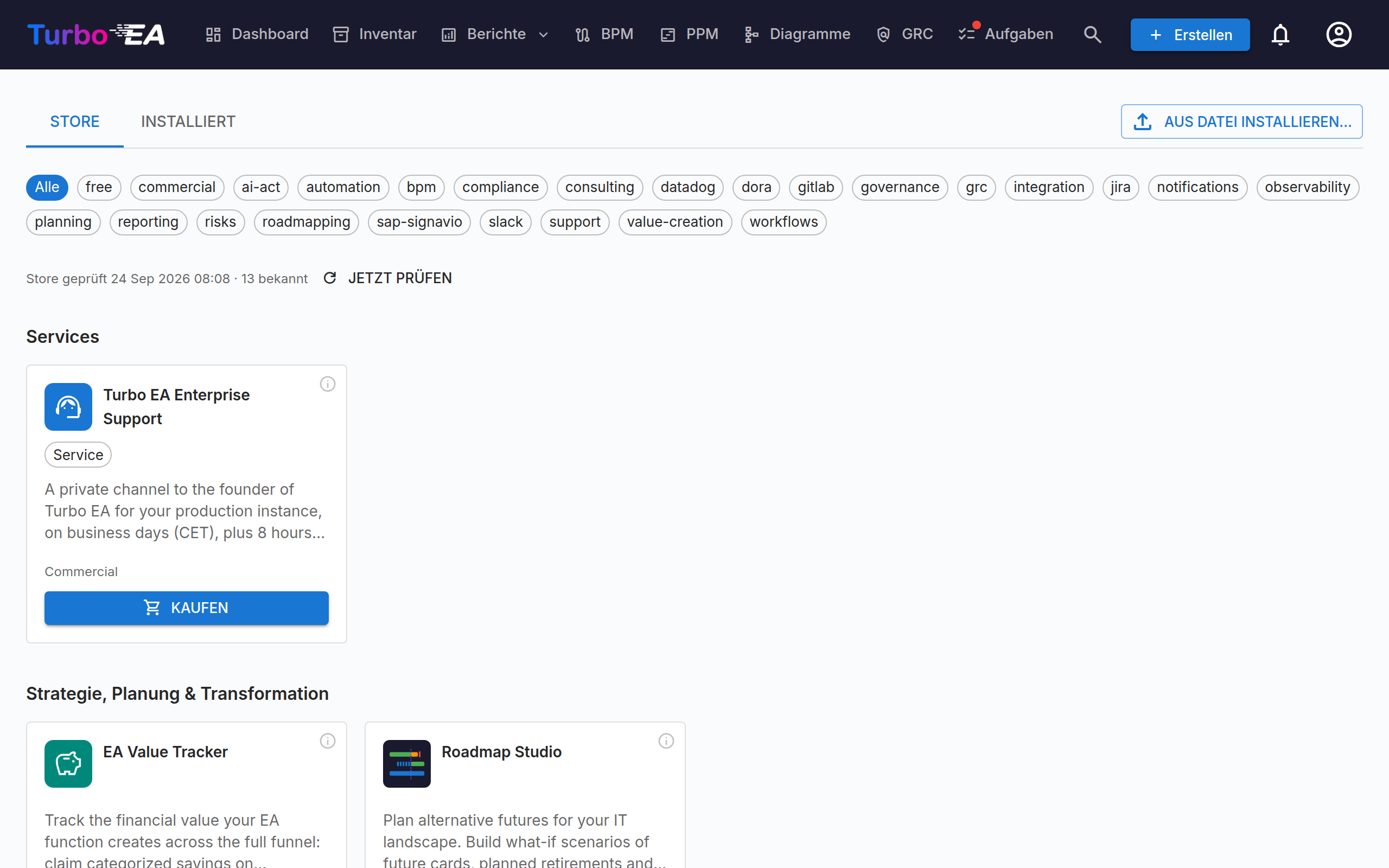
- Kaufen öffnet die Zahlungsseite in einem neuen Browser-Tab. Sobald die Zahlung bestätigt ist, wird Ihre Lizenz automatisch angewendet (eine Kopie kommt zusätzlich per E-Mail).
- Manche Angebote werden in zwei Varianten verkauft: monatlich und jährlich, wobei die jährliche meist günstiger ist. Ihr Detailfenster bietet dann Monatlich kaufen und Jährlich kaufen statt einer einzelnen Schaltfläche; beide führen zur selben Kasse.
- Installieren (bzw. Aktualisieren, wenn eine neuere Version veröffentlicht ist) prüft zuerst Ihre Lizenz — fehlt sie, bietet ein Dialog Kauf oder Einfügen einer Lizenz an und fährt danach automatisch fort — und lädt das Paket durch exakt dieselbe Signaturprüfung und Dry-Run-Vorschau wie ein manueller Upload. Erweiterungen mit Demo zeigen einen In Aktion ansehen-Link. Aktualisieren steht nur bei einer bereits installierten Erweiterung auf der Schaltfläche; sonst ist es ein einfaches Installieren, das die veröffentlichte Version lädt.
Der Katalog ist in fünf Bereiche gegliedert — Strategie, Planung & Transformation, Governance & Automatisierung, Integrationen, Regulierung und Services — jeweils mit eigener Überschrift, sodass Sie auf einen Blick sehen, um welche Art von Angebot es sich handelt; alles, was der Katalog nicht eingeordnet hat, erscheint am Ende unter Sonstige. Innerhalb der Bereiche dienen die Tag-Pillen (kostenlos oder kommerziell, plus Themen wie Integration) als Filter: Über der Liste erscheint eine Filterleiste, ein Klick auf Pillen grenzt sie ein (mehrere Pillen kombinieren sich), Bereiche ohne Treffer verschwinden, und Alle setzt die Ansicht zurück.
Ein Service-Angebot — etwas, das nicht installiert wird, etwa ein Support-Abonnement — wird wie eine Erweiterung verkauft und lizenziert, enthält aber kein Bundle. Kachel und Detailfenster bieten nur Kaufen an, zeigen keine Version und sagen das auch; nach Bestätigung des Kaufs erscheint derselbe Lizenz-Chip (Verlängert sich am …) auf der Kachel, und Ihre Bestätigungs-E-Mail erklärt, wie Sie das Gekaufte nutzen.
Der Store-Tab ist schreibgeschützt und anonym: kein Konto, kein Token, und es werden keinerlei Informationen über Ihre Instanz übertragen — es wird nur der öffentliche Katalog des Anbieters gelesen. Abgeschottete Instanzen brauchen keine Konfiguration — der Tab zeigt dann einfach einen freundlichen Hinweis — und nutzen den dateibasierten Ablauf unten; die Storefront-Website des Anbieters bietet dieselben Käufe und Downloads von jedem Browser mit Internetzugang. Wenn etwas zwischen Ihrer Instanz und dem Store die Anfrage blockiert — ein Proxy, eine Firewall oder ein Bot-Schutz vor dem Store —, sagt der Tab dies und nennt den zurückgegebenen HTTP-Status, sodass eine blockierte Instanz nie mit einer abgeschotteten verwechselt wird.
Die Instanz prüft den Katalog außerdem einmal täglich und meldet Änderungen, damit eine neue Erweiterung — oder ein Sicherheitsfix für eine bereits genutzte — nicht darauf warten muss, dass jemand zufällig diese Seite öffnet. Administratoren (alle, deren Rolle admin.manage_extensions gewährt) erhalten eine Benachrichtigung in der Glocke, wenn eine neue Erweiterung im Store veröffentlicht wird, und eine weitere, wenn für eine installierte Erweiterung eine neuere Version vorliegt. Jede Änderung wird einmal angekündigt, und ein ereignisreicher Release-Tag kommt als eine Benachrichtigung pro Art an, nicht als eine pro Erweiterung. Es wird nichts heruntergeladen oder installiert — die Benachrichtigung führt Sie lediglich hierher. Die tägliche Prüfung lässt sich unter Admin → Einstellungen → Update-Benachrichtigungen vollständig deaktivieren.
Der Tab zeigt außerdem, wann der Store zuletzt gelesen wurde, sowie eine Schaltfläche Jetzt prüfen, die die Prüfung sofort ausführt und das Ergebnis meldet – so lässt sich die tägliche Prüfung bestätigen, ohne einen Tag zu warten. Ist eine Prüfung fehlgeschlagen, wird der Grund hier angezeigt statt stillschweigend verworfen.
Testphasen
Einige kostenpflichtige Erweiterungen bieten eine kostenlose 30-Tage-Testphase — achten Sie auf die Schaltfläche 30-Tage-Test starten im Store-Tab (oder auf die Testoption auf der Store-Website). Eine Testphase zu starten funktioniert wie ein Kauf ohne Bezahlung: Es wird keine Kreditkarte benötigt, Ihre Lizenz aktualisiert sich automatisch (für Air-Gapped-Installationen kommt zusätzlich eine Kopie per E-Mail), und die Erweiterung läuft 30 Tage lang mit vollem Funktionsumfang.
- Jede Turbo-EA-Instanz kann eine bestimmte Erweiterung einmal testen.
- Eine Testphase endet exakt am Enddatum — es gibt keine Kulanzfrist. Die Erweiterung stellt dann den Betrieb ein, bis Sie abonnieren; Ihre Daten werden niemals gelöscht, und alles ist sofort wieder da, sobald eine Abonnementlizenz angewendet wird.
- Der Tab «Installiert» zeigt Test-Berechtigungen als Testphase bis … an.
- Testphasen enden von selbst — es gibt nichts zu kündigen, und es wird niemals etwas berechnet.
Eine Erweiterung installieren
- Falls noch nicht geschehen, wenden Sie zuerst Ihre Lizenz an (siehe unten).
- Öffnen Sie Admin → Erweiterungen, klicken Sie oben auf der Seite auf Aus Datei installieren… über dem Katalog im Tab Store bzw. über der Liste im Tab Installiert (und im Hinweis, der erscheint, wenn der Store nicht erreichbar ist) und laden Sie die erhaltene
.teax-Datei hoch. - Turbo EA prüft die Signatur und öffnet einen Installationsdialog mit einer Vorschau: Bei Erweiterungen mit Inhalten ist das ein Probelauf aller Kartentypen, Tag-Gruppen, Karten und Beziehungen, die die Erweiterung anlegen oder aktualisieren würde — es wird noch nichts geschrieben.
- Prüfen Sie die Vorschau — sie scrollt innerhalb des Dialogs — und klicken Sie unten im Dialog auf Erweiterung installieren; die Schaltfläche bleibt dort, egal wie lang die Vorschau ist.
- Enthält die Erweiterung Backend-Code, fordert ein Banner zum Neustart des Backend-Containers auf (
docker compose restart backend). Inhalts- und UI-Erweiterungen sind sofort aktiv — Benutzer erhalten neue Oberflächen beim nächsten Laden der Seite.
Das erneute Hochladen desselben Pakets ist unbedenklich — die Vorschau zeigt alles als „übersprungen“ und das Anwenden ändert nichts.
Eine Erweiterung aktualisieren
Veröffentlicht der Store eine neuere Version einer installierten Erweiterung, zeigt der Tab «Installiert» neben der Version einen Chip Auf X aktualisieren (und die Schaltfläche im Store-Tab wird zu Aktualisieren). Ein Klick prüft die Signatur und lädt das Bundle herunter und zeigt Ihnen dann den Inhalt der Version — die Versionshinweise der Erweiterung, mit einem Link Vollständiges Änderungsprotokoll zum Rest — mit Installieren und Abbrechen. Es wird nichts geschrieben, bevor Sie Installieren drücken; Abbrechen verwirft den Download. Eine Erstinstallation hat keine Vorgängerversion zum Vergleich und wird weiterhin mit einem Klick angewendet. Während Installation oder Aktualisierung zeigt die Schaltfläche (bzw. der Chip) einen Ladekreis und bleibt deaktiviert, bis der Vorgang abgeschlossen ist; der Installationsdialog zeigt den Vorgang unabhängig davon, wo Sie ihn gestartet haben. Zwei Schutzmechanismen greifen:
- Die Aktualisierung einer bewusst deaktivierten Erweiterung lässt sie deaktiviert — die neue Version landet auf der Festplatte, aber ihre Inhalte bleiben verborgen und nichts läuft, bis Sie sie wieder aktivieren.
- Die Installation eines Bundles, das älter ist als die installierte Version, verlangt zuerst eine ausdrückliche Bestätigung: Ein Downgrade versteht möglicherweise Daten nicht, die die neuere Version geschrieben hat. Gelöscht wird in keinem Fall etwas.
Sobald die Aktualisierung abgeschlossen ist, erhalten alle, die die Erweiterung nutzen können, im Glockensymbol eine Benachrichtigung Erweiterung aktualisiert und können daraus dieselben Versionshinweise öffnen. Sie ist standardmäßig aktiviert und wird nie per E-Mail versendet; jede Person kann sie in ihren Benachrichtigungseinstellungen stummschalten.
Lizenzen und Verlängerung
Wenden Sie eine Lizenz über Lizenz eingeben… im Tab Installiert an (Text einfügen oder Datei hochladen) — die Schaltfläche erscheint auch an jeder Erweiterungszeile, der eine Lizenz fehlt. Die Seite zeigt dann den Lizenznehmer sowie einen Chip pro Berechtigung mit Ablaufdatum.
Ihre Instanz hält jeweils nur eine Lizenz — das Anwenden einer neuen ersetzt die vorherige. Über den Store ausgestellte Lizenzen enthalten immer alle Käufe Ihrer Instanz, das Ersetzen ist also sicher. Wenn Sie zusätzlich manuell ausgestellte Lizenzen besitzen, bitten Sie Ihren Anbieter um eine kombinierte Lizenz, statt Dateien pro Erweiterung anzuwenden; würde eine angewendete Lizenz Berechtigungen entfernen, die die aktuelle noch abdeckt, listet Turbo EA sie auf und fragt zuerst nach einer Bestätigung (Daten werden in keinem Fall gelöscht).
Überschreitet eine Berechtigung ihr Ablaufdatum, beginnt eine Kulanzfrist (standardmäßig 30 Tage): Alles funktioniert weiter, Administratoren sehen einen Warnhinweis. Danach wird die Erweiterung weich deaktiviert — ihre Seiten verschwinden, ihre API lehnt Anfragen ab, ihre Hintergrundjobs pausieren. Es werden niemals Daten gelöscht. Das Anwenden einer erneuerten Lizenzdatei stellt sofort alles wieder her, ohne Neustart.
Über den Store gekaufte Lizenzen verlängern sich auf verbundenen Instanzen von selbst: Nach jeder erfolgreichen Zahlung holt Ihre Instanz die verlängerte Lizenz automatisch — nichts einzufügen. Auf einer abgeschotteten Instanz gilt: die aktualisierte Lizenzdatei aus der Verlängerungs-E-Mail einfügen (oder beim Anbieter anfordern) — fertig.
Auto-Verlängerungsstatus und Kündigung
Jeder Berechtigungs-Chip sagt, was am jeweiligen Datum passiert: Verlängert sich am {Datum} bei einem aktiven Abonnement oder Läuft am {Datum} ab — wird nicht verlängert nach einer Kündigung. Diese Angabe stammt aus der signierten Lizenz selbst und stimmt daher auch auf abgeschotteten Instanzen — die nach jeder Abonnementänderung per E-Mail verschickte Lizenzdatei trägt den aktuellen Status; nach dem Einfügen ist der Chip aktuell.
Um das Verlängerungsdatum zu sehen, die automatische Verlängerung zu kündigen oder wiederherzustellen, die Zahlungsmethode zu ändern oder Rechnungen herunterzuladen, nutzen Sie Abonnement verwalten neben dem Lizenznehmernamen (bei über den Store gekauften Lizenzen sichtbar). Es öffnet Ihr Abrechnungsportal in einem neuen Tab — kein Konto nötig. Auf einer abgeschotteten Instanz erreicht der Button den Store nicht; verwenden Sie stattdessen den Link Abonnement verwalten in jeder Lizenz-E-Mail (nur Ihr Browser braucht Internetzugang, Ihre Turbo-EA-Instanz nicht).
Eine Kündigung schaltet nie sofort etwas ab: Die Erweiterung funktioniert bis zum Ende des bezahlten Zeitraums weiter, danach greift der normale Kulanz- und Soft-Disable-Ablauf. Ihre Daten werden nie gelöscht, und ein erneutes Abonnement stellt alles wieder her.
Aktivieren, Deaktivieren und Deinstallieren
- Der Schalter Aktiviert deaktiviert eine Erweiterung sofort weich (ohne Neustart) und lässt sich jederzeit zurückschalten. Bei Inhaltspaketen werden dabei ihre Kartentypen im Metamodell ausgeblendet — Karten bleiben, wo sie sind.
- Deinstallieren entfernt die Dateien der Erweiterung und blendet ihre Kartentypen im Metamodell aus. Karten und die eigenen Tabellen der Erweiterung bleiben bewusst erhalten, und bei einer Neuinstallation erscheint alles — Typen eingeschlossen — wieder.
Berechtigungen
Die gesamte Seite und alle zugehörigen API-Routen sind durch die dedizierte Berechtigung admin.manage_extensions geschützt (der eingebauten Admin-Rolle zugewiesen). Erweiterungen können eigene Berechtigungsschlüssel definieren (ext.<name>.…), die nach dem Laden der Erweiterung unter Admin → Benutzer & Rollen erscheinen.
Erweiterte Feldfunktionen
Manche Erweiterungen schalten erweiterte Möglichkeiten frei, Ihre Daten zu beschreiben, die der Kern von sich aus nicht bietet:
- Feld-Hilfetext — ein aufklappbarer Hinweis unter einem Feld, der bei der Dateneingabe angezeigt wird, sodass sich ein Formular selbst erklärt.
- Benutzerdefinierte Feldtypen — neue Feldarten über den eingebauten Satz hinaus (zum Beispiel eine konfigurierbare Bewertung von 1–5 oder 0–10).
Diese Optionen erscheinen im Feldeditor des Metamodells nur, solange die bereitstellende Erweiterung installiert und lizenziert ist. Wird eine solche Erweiterung später deaktiviert oder läuft ihre Lizenz ab, werden bereits erfasste Werte weiterhin als einfacher, schreibgeschützter Text angezeigt — nichts wird geleert oder gelöscht — und die Bearbeitungsoptionen verschwinden einfach, bis die Erweiterung wieder aktiv ist.
Datenzugriffs-Grants
Die meisten Erweiterungen arbeiten nur mit ihren eigenen Daten. Eine Erweiterung, die Kerndaten integriert — zum Beispiel ein Konnektor, der Todos mit einem externen Task-Tracker wie Jira oder MS Planner synchronisiert (#921) — muss in ihrem signierten Manifest Grants deklarieren:
core.todos.read/core.todos.write— Todos über das Erweiterungs-SDK lesen oder ändern. Schreiben schließt Lesen ein. Bei System-Todos (etwa Signaturanfragen) kann eine Sync-Erweiterung nur die als Chip angezeigte externe Referenz setzen — sie kann sie niemals erledigen, bearbeiten, neu zuweisen oder löschen, und Todos einer anderen Erweiterung bleiben ebenfalls tabu.core.events.todo— Todo-Änderungsereignisse empfangen, damit ein Konnektor sofort reagiert statt erst beim nächsten Abfragezyklus.core.users.read— Benutzer nachschlagen (nur Name, E-Mail und Aktiv-Status), damit ein Konnektor Zuständige mit Konten im externen Tool abgleichen kann. Rollen-, Anmelde- oder Einstellungsdaten werden nicht offengelegt, und Erweiterungen können Benutzer niemals ändern.core.cards.read— Karten, Relationen und das Metamodell lesen, z. B. damit ein Konnektor Ihre Applikationen mit Einträgen in einem externen System abgleichen kann. Archivierte Karten bleiben ausgeblendet.core.cards.write— Karten anlegen, ändern oder archivieren und Relationen hinzufügen, mit exakt derselben Validierung wie im Editor der App. Änderungen führen Feldwerte zusammen statt sie zu ersetzen, sodass eine Erweiterung niemals Daten löschen kann, die sie nicht verwaltet, und es gibt kein endgültiges Löschen — Archivieren mit Wiederherstellungsfenster ist die einzige Entfernung, die einer Erweiterung möglich ist.core.events.card— Änderungsereignisse zu Karten und Relationen empfangen, damit ein Konnektor sofort auf Inventaränderungen reagiert statt erst beim nächsten Abfragezyklus.core.notifications.channel— Benachrichtigungen, für die Sie sich entschieden haben, über einen eigenen Kanal der Erweiterung zustellen, etwa als Chat-Nachricht. Die Erweiterung erhält Titel, Text und Link einer Benachrichtigung sowie Ihre Benutzer-ID; Ihre E-Mail-Adresse erhält sie nur, wenn sie zusätzlichcore.users.readdeklariert, und sie erhält nie einen Typ, den Sie für sie nicht aktiviert haben. Benachrichtigungen, die nur in der Glocke bleiben, werden nie an einen Erweiterungskanal gesendet. Jeder Erweiterungskanal ist zunächst für jeden Benachrichtigungstyp ausgeschaltet — auch für die administrativen Hinweise (neue Erweiterung, Erweiterungs-Update, Turbo-EA-Update): Öffnen Sie über die Glocke Ihre Benachrichtigungseinstellungen und schalten Sie die Spalte des Kanals für die gewünschten Typen ein. Ein Hinweis, der bereits in der Glocke erschienen ist, bevor der Kanal eingeschaltet wurde, wird nicht erneut gesendet.core.adr.read— Architekturentscheidungen lesen (Referenz, Titel, Status, verknüpfte Karten und die eigenen Daten der Erweiterung darauf).core.adr.write— eine Architekturentscheidung als Entwurf anlegen und mit aktiven Karten verknüpfen, etwa eine Erweiterung, die das Ergebnis einer Analyse als Entscheidung zur Prüfung festhält. Schreiben schließt Lesen ein. Eine Erweiterung kann eine Entscheidung niemals unterzeichnen, zur Prüfung senden oder ihren Status ändern — das bleibt bei Ihren Benutzern — und darf auf dem Datensatz nur Daten unter ihren eigenen Schlüsselnext.<key>.*ablegen. Jede Ablage wird in Admin → Audit-Log alsext:<key>-Batch festgehalten.core.risks.read— das Risikoregister lesen (Referenz, Titel, Kategorie, Stufe, Status, Verantwortlicher, verknüpfte Karten).core.risks.write— ein Risiko anlegen und mit Karten verknüpfen, etwa eine Regel, die ein Risiko erfasst, wenn eine Applikation ohne Verantwortlichen eine Kostenschwelle überschreitet. Schreiben schließt Lesen ein. Ein so erfasstes Risiko zeigt im Register Erweiterung als Quelle, erhält seine Referenz aus derselben Sequenz wie alle anderen, und sein Verantwortlicher bekommt das übliche Todo und die übliche Benachrichtigung. Eine Erweiterung darf später Titel, Beschreibung, Verantwortlichen und Zieldatum der Risiken ändern, die sie erfasst hat — nie die anderer und nie den Status eines Risikos: Bearbeiten, Akzeptieren und Schließen bleiben bei Ihren Benutzern.core.notifications.send— eine Benachrichtigung an benannte Personen senden, etwa „eine von Ihnen eingerichtete Regel wurde gerade ausgelöst“. Sie kommt als Typ Erweiterungshinweis an oder als ein Typ, den die Erweiterung selbst deklariert und der dann eine eigene Zeile in den Benachrichtigungseinstellungen jeder Person erhält (In-App an, E-Mail standardmäßig aus) — in beiden Fällen entscheidet jede Person, ob sie die Glocke, das Postfach oder einen Erweiterungskanal erreicht, und kann sie abschalten. Manche dieser Benachrichtigungen öffnen beim Klick ihre Details in der App und bieten die zugehörige Karte und die eigene Seite der Erweiterung nur den Personen an, die sie öffnen dürfen. Der Link in einer solchen Benachrichtigung kann nur innerhalb von Turbo EA zeigen.core.stakeholders.write— Stakeholder-Rollen auf Karten zuweisen oder entfernen, und zwar genau die Rollen, die der Kartentyp definiert. Dies ist ein voncore.cards.writegetrennter Grant, weil eine Stakeholder-Rolle der Person Berechtigungen auf der Karte verleiht.core.surveys.read— Name, Status und Rücklauf einer Umfrage lesen.core.surveys.write— eine Datenpflege-Umfrage an die Stakeholder einer Gruppe von Karten senden, etwa eine geplante Regel, die die Verantwortlichen aller geschäftskritischen Applikationen unter dem Datenqualitätsziel bittet, ihre Karten zu vervollständigen — eine Anfrage pro Person statt eines Todos pro Karte. Schreiben schließt Lesen ein. Die Umfrage erscheint in Admin → Umfragen ohne Autor, ihre Felder sind genau die des Kartentyps, und jede Person erhält die übliche Umfrage-Benachrichtigung. Eine Erweiterung kann eine Umfrage niemals schließen oder ihre Antworten übernehmen — das bleibt bei Ihnen — und das Zurückrollen des Laufs, der sie gesendet hat (Admin → Audit-Log), schließt die Umfrage und zieht die noch unbeantworteten Anfragen zurück.
Grants sind Teil des vom Anbieter signierten Bundles, stehen also beim Paketieren fest und sind vor der Installation sichtbar. Sie gelten nur, solange die Erweiterung installiert, aktiviert und lizenziert ist — Deaktivieren oder ein Lizenzablauf entzieht den Zugriff sofort, ohne Neustart. Jede Änderung einer Erweiterung wird in Admin → Audit-Log unter der Herkunft Erweiterung aufgezeichnet, und ein aus einem externen Tracker gespiegeltes Todo zeigt einen Chip mit Link auf das externe Element.
Jede Änderung einer Erweiterung erscheint unter Admin → Audit-Log als ext:<key>-Batch mit Feld-Diffs und kann dort wie jeder andere Batch zurückgerollt werden. Betreiber behalten das letzte Wort: Die Umgebungsvariable EXTENSION_WRITES_ENABLED=false pausiert sofort alle Schreibzugriffe von Erweiterungen (Lesezugriffe laufen weiter, kein Neustart nötig), und EXTENSION_MAX_WRITES_PER_BATCH / EXTENSION_MAX_BATCHES_PER_MINUTE begrenzen, wie viel eine einzelne Erweiterung pro Batch und pro Minute ändern darf.
Wo Erweiterungsseiten erscheinen
Erweiterungsseiten erscheinen in der Navigation, sobald die Erweiterung installiert und lizenziert ist — in der Regel als eigener Menüpunkt der obersten Ebene, wobei einige innerhalb eines Kernmenüs neben den eingebauten Einträgen platziert werden: Berichte unter Berichte, Seiten zu Governance, Risiko oder Compliance unter GRC. Eine gruppierte Seite fällt auf einen Eintrag der obersten Ebene zurück, wenn ihr Menü nicht verfügbar ist — das Modul ist deaktiviert oder Ihnen fehlt die Berechtigung — und verschwindet damit nie aus der Navigation.